---
layout: post
title: Pager styling and customization in Blazor DataGrid | Syncfusion®
description: Learn how to style the Blazor DataGrid pager using CSS—customize container, buttons, numeric items, and page indicator.
platform: Blazor
control: DataGrid
documentation: ug
---
# Paging customization in Blazor DataGrid
The appearance of paging elements in the [Blazor DataGrid](https://www.syncfusion.com/blazor-components/blazor-datagrid) can be customized using CSS. Styling options are available for different parts of the pager interface:
- **Root container:** The outermost wrapper that holds all pager content.
- **Pager container:** The inner layout that positions the controls.
- **Navigation buttons:** Commands for first, previous, next, and last page navigation.
- **Numeric page indicators:** Indicators that jump directly to specific pages.
- **Current page indicator:** The highlight that marks the active numeric page button.
## Customize the pager root element
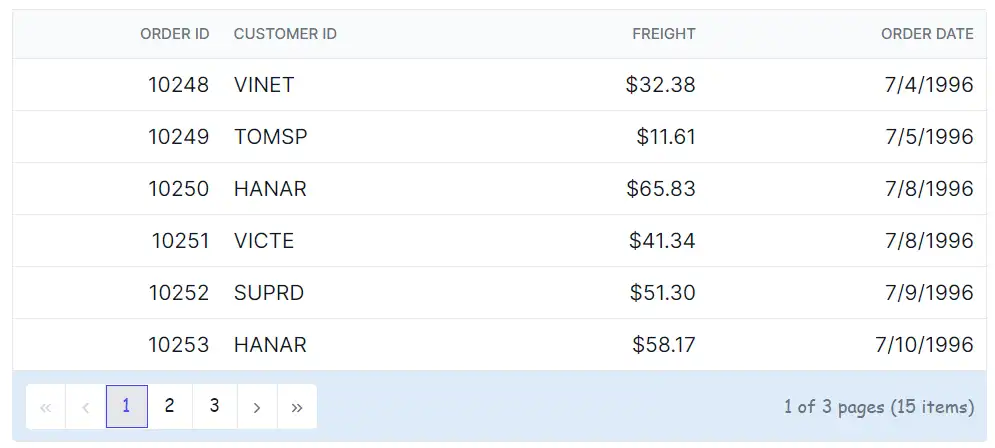
The **.e-gridpager** class styles the pager root element in the Blazor DataGrid. Use CSS to adjust its appearance:
```css
.e-grid .e-gridpager {
font-family: cursive;
background-color: #deecf9;
}
```
Properties like **font-family**, **background-color**, and spacing-related styles can be changed to fit the grid layout design.
## Customize the pager container element
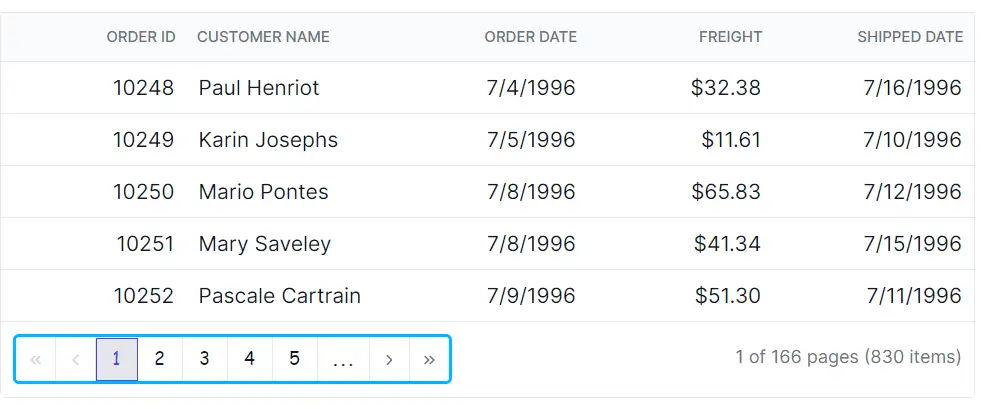
The **.e-pagercontainer** class styles the pager container in the Blazor DataGrid. Apply CSS to modify its look:
```css
.e-grid .e-pagercontainer {
border: 2px solid #00b5ff;
font-family: cursive;
}
```
Properties such as **font-family**, **background-color**, and spacing-related styles can be adjusted to align with the grid design.
## Customize the pager navigation elements
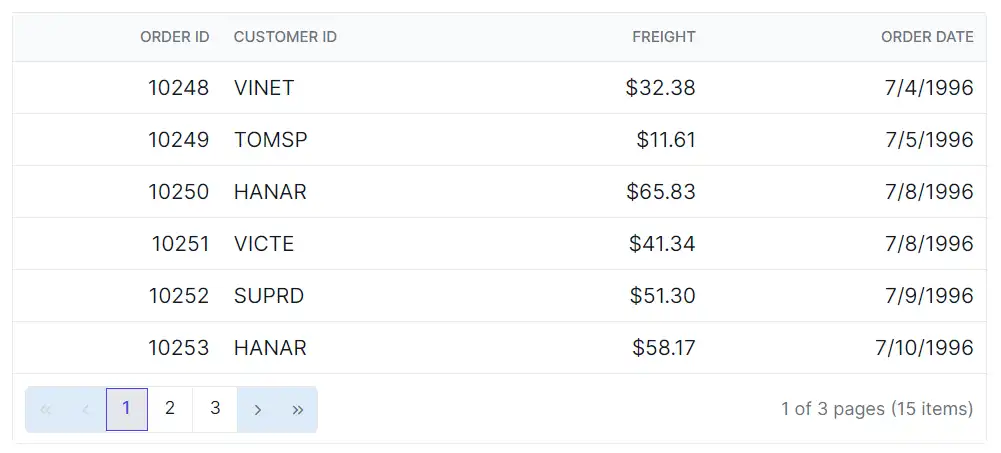
The **.e-prevpagedisabled**, **.e-prevpage**, **.e-nextpage**, **.e-nextpagedisabled**, **.e-lastpagedisabled**, **.e-lastpage**, **.e-firstpage**, and **.e-firstpagedisabled** classes define the appearance of the pager navigation buttons in the Blazor DataGrid. Apply CSS to customize their styling:
```css
.e-grid .e-gridpager .e-prevpagedisabled,
.e-grid .e-gridpager .e-prevpage,
.e-grid .e-gridpager .e-nextpage,
.e-grid .e-gridpager .e-nextpagedisabled,
.e-grid .e-gridpager .e-lastpagedisabled,
.e-grid .e-gridpager .e-lastpage,
.e-grid .e-gridpager .e-firstpage,
.e-grid .e-gridpager .e-firstpagedisabled {
background-color: #deecf9;
}
```
Adjust properties like **background-color** to match the design, while keeping clear focus styles for accessibility.
## Customize the pager numeric button elements
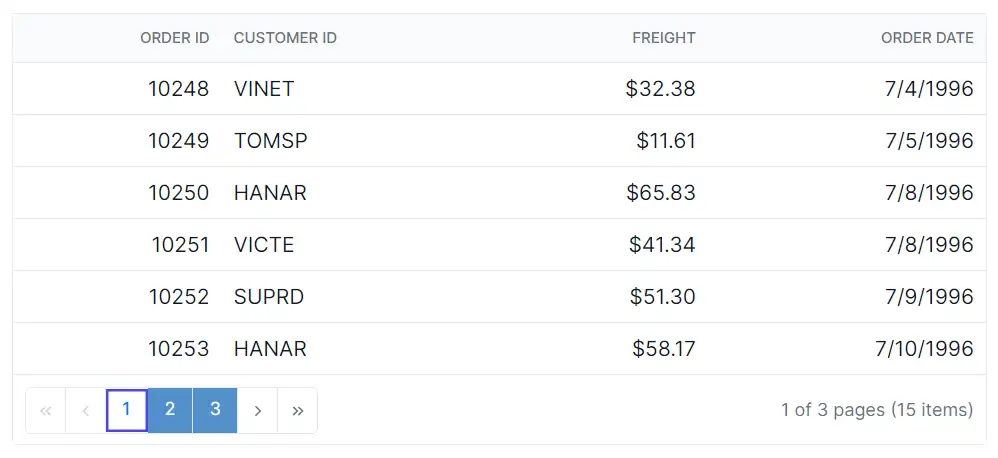
The **.e-numericitem** class styles the numeric page buttons in the Blazor DataGrid. Apply CSS to change their appearance:
```css
.e-grid .e-gridpager .e-numericitem {
background-color: #5290cb;
color: #ffffff;
cursor: pointer;
}
.e-grid .e-gridpager .e-numericitem:hover {
background-color: white;
color: #007bff;
}
```
Modify properties such as **background-color**, **color**, and **hover** effects to improve clarity and interaction.
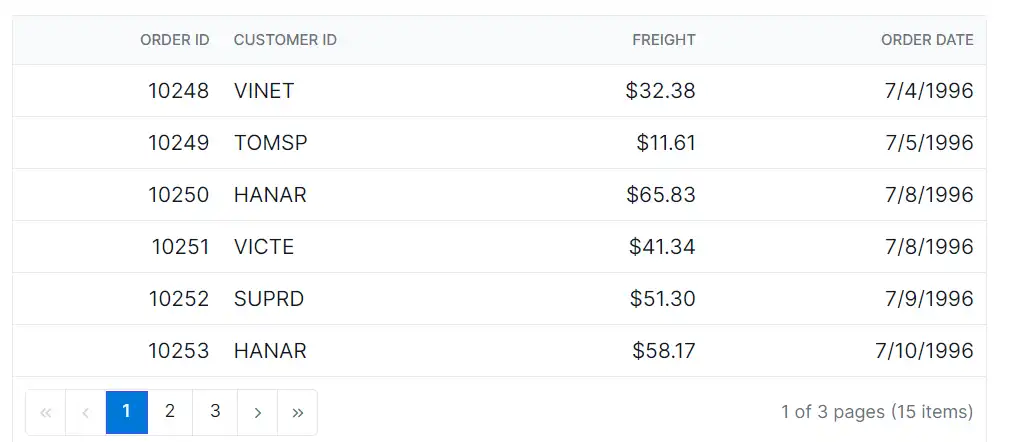
## Customize the current page numeric element
The **.e-currentitem** class styles the current page indicator in the Blazor DataGrid pager. Use CSS to adjust it:
```css
.e-grid .e-gridpager .e-currentitem {
background-color: #0078d7;
color: #fff;
}
```
Change properties like **background-color** and **color** to highlight the active page.
{% tabs %}
{% highlight razor tabtitle="Index.razor" %}
@using Syncfusion.Blazor.Grids
@code {
private SfGrid Grid;
private List Orders { get; set; }
protected override void OnInitialized()
{
Orders = OrderData.GetAllRecords();
}
}
{% endhighlight %}
{% highlight c# tabtitle="OrderData.cs" %}
internal sealed class OrderData
{
private static readonly List Data = new();
public OrderData(int orderID, string customerID, double freight, DateTime orderDate)
{
OrderID = orderID;
CustomerID = customerID;
Freight = freight;
OrderDate = orderDate;
}
internal static List GetAllRecords()
{
if (Data.Count == 0)
{
Data.Add(new OrderData(10248, "VINET", 32.38, new DateTime(2024, 1, 10)));
Data.Add(new OrderData(10249, "TOMSP", 11.61, new DateTime(2024, 1, 11)));
Data.Add(new OrderData(10250, "HANAR", 65.83, new DateTime(2024, 1, 12)));
Data.Add(new OrderData(10251, "VICTE", 41.34, new DateTime(2024, 1, 13)));
Data.Add(new OrderData(10252, "SUPRD", 51.3, new DateTime(2024, 1, 14)));
Data.Add(new OrderData(10253, "HANAR", 58.17, new DateTime(2024, 1, 15)));
Data.Add(new OrderData(10254, "CHOPS", 22.98, new DateTime(2024, 1, 16)));
Data.Add(new OrderData(10255, "RICSU", 148.33, new DateTime(2024, 1, 17)));
Data.Add(new OrderData(10256, "WELLI", 13.97, new DateTime(2024, 1, 18)));
Data.Add(new OrderData(10257, "HILAA", 81.91, new DateTime(2024, 1, 19)));
}
return Data;
}
public int OrderID { get; set; }
public string CustomerID { get; set; }
public double Freight { get; set; }
public DateTime OrderDate { get; set; }
}
{% endhighlight %}
{% endtabs %}
{% previewsample "https://blazorplayground.syncfusion.com/embed/BDLHjwXsLndqTqxh?appbar=false&editor=false&result=true&errorlist=false&theme=fluent2" %}