---
layout: post
title: Radial Menu in Blazor Speed Dial | Syncfusion
description: Arrange Blazor Speed Dial items in a radial menu with customizable angles, direction, and offset for unique layouts.
platform: Blazor
control: SpeedDial
documentation: ug
---
# Radial Menu in Blazor Speed Dial
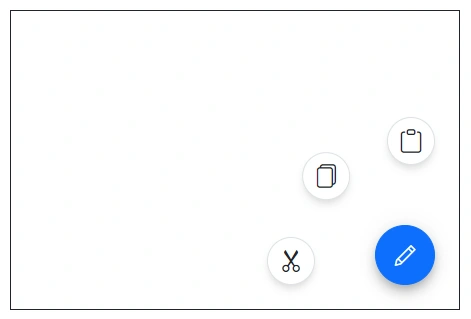
Display SpeedDial action items in a circular pattern like a radial menu by setting the [Mode](https://help.syncfusion.com/cr/blazor/Syncfusion.Blazor.Buttons.SfSpeedDial.html#Syncfusion_Blazor_Buttons_SfSpeedDial_Mode) property to `Radial`. Customize the `Direction`, `StartAngle`, `EndAngle`, and `Offset` using the [SpeedDialRadialSettings](https://help.syncfusion.com/cr/blazor/Syncfusion.Blazor.Buttons.SpeedDialRadialSettings.html) tag directive.
## Radial Menu direction
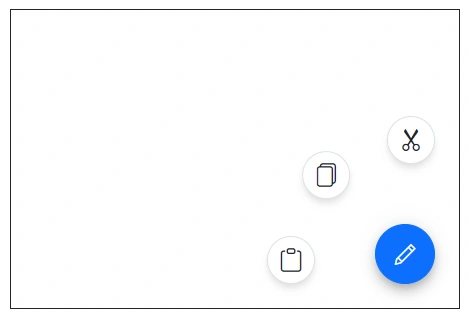
Open the action items in either a clockwise or an anticlockwise direction by setting the [Direction](https://help.syncfusion.com/cr/blazor/Syncfusion.Blazor.Buttons.SpeedDialRadialSettings.html#Syncfusion_Blazor_Buttons_SpeedDialRadialSettings_Direction) property. The available [RadialDirection](https://help.syncfusion.com/cr/blazor/Syncfusion.Blazor.Buttons.RadialDirection.html) values are:
* `Clockwise` - Items are arranged in the clockwise direction.
* `AntiClockwise` - Items are arranged in the anticlockwise direction.
* `Auto` (default) - The direction is automatically determined based on the SpeedDial `Position`.
```cshtml
@using Syncfusion.Blazor.Buttons
```
## Start and end angle
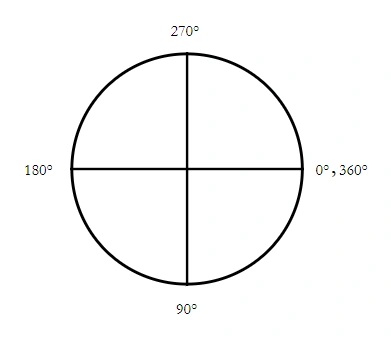
Modify the start and end angles of the action items using the [StartAngle](https://help.syncfusion.com/cr/blazor/Syncfusion.Blazor.Buttons.SpeedDialRadialSettings.html#Syncfusion_Blazor_Buttons_SpeedDialRadialSettings_StartAngle) and [EndAngle](https://help.syncfusion.com/cr/blazor/Syncfusion.Blazor.Buttons.SpeedDialRadialSettings.html#Syncfusion_Blazor_Buttons_SpeedDialRadialSettings_EndAngle) properties (in degrees). If angles are not defined, the arc is determined by the Speed Dial `Position`.
The Speed Dial angle origin is 0° at the right side and increases in the clockwise direction.
```cshtml
@using Syncfusion.Blazor.Buttons
```
## Offset
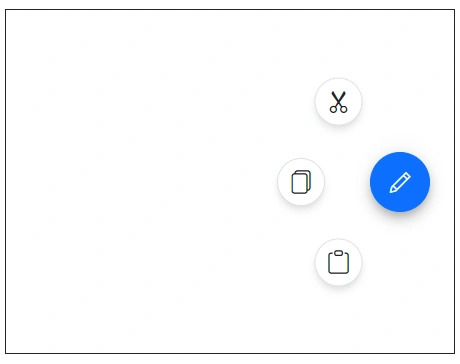
Adjust the distance between the Speed Dial button and its action items using the [Offset](https://help.syncfusion.com/cr/blazor/Syncfusion.Blazor.Buttons.SpeedDialRadialSettings.html#Syncfusion_Blazor_Buttons_SpeedDialRadialSettings_OffSet) property.
```cshtml
@using Syncfusion.Blazor.Buttons
```